Domain mein-aufkleber24.de kaufen?
Wir ziehen mit dem Projekt
mein-aufkleber24.de um.
Sind Sie am Kauf der Domain
mein-aufkleber24.de interessiert?
domain@kv-gmbh.de · 0541-91531010
Domain mein-aufkleber24.de kaufen?
Warum erkennt mein PC mein Headset nicht?
Es gibt mehrere mögliche Gründe, warum dein PC dein Headset nicht erkennt. Es könnte sein, dass die Treiber für das Headset nicht korrekt installiert sind oder veraltet sind. Es könnte auch sein, dass das Headset nicht richtig angeschlossen ist oder dass die Anschlüsse am PC beschädigt sind. Ein weiterer Grund könnte sein, dass das Headset defekt ist. Es ist auch möglich, dass es Konflikte mit anderen Geräten oder Einstellungen auf deinem PC gibt, die die Erkennung des Headsets beeinträchtigen. **
Wie aktiviere ich mein Headset am PC?
Um dein Headset am PC zu aktivieren, musst du zunächst sicherstellen, dass es ordnungsgemäß angeschlossen ist. Überprüfe, ob es korrekt in den entsprechenden Anschluss am PC eingesteckt ist. Anschließend musst du möglicherweise die Audioeinstellungen deines PCs überprüfen und sicherstellen, dass das Headset als Standard-Audiogerät ausgewählt ist. Gehe dazu in die Systemeinstellungen deines PCs und wähle das Headset als Wiedergabe- und Aufnahmegerät aus. Vergewissere dich zudem, dass das Headset eingeschaltet ist und die Lautstärke angemessen eingestellt ist. Wenn alles korrekt konfiguriert ist, sollte dein Headset nun aktiviert sein und bereit für die Verwendung am PC sein. **

Ähnliche Suchbegriffe für EPOS-Headset-PC-5
Top-Angebote
Produkte zum Begriff EPOS-Headset-PC-5:
-
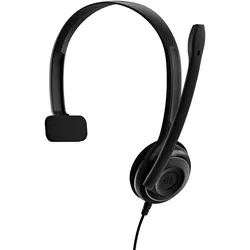
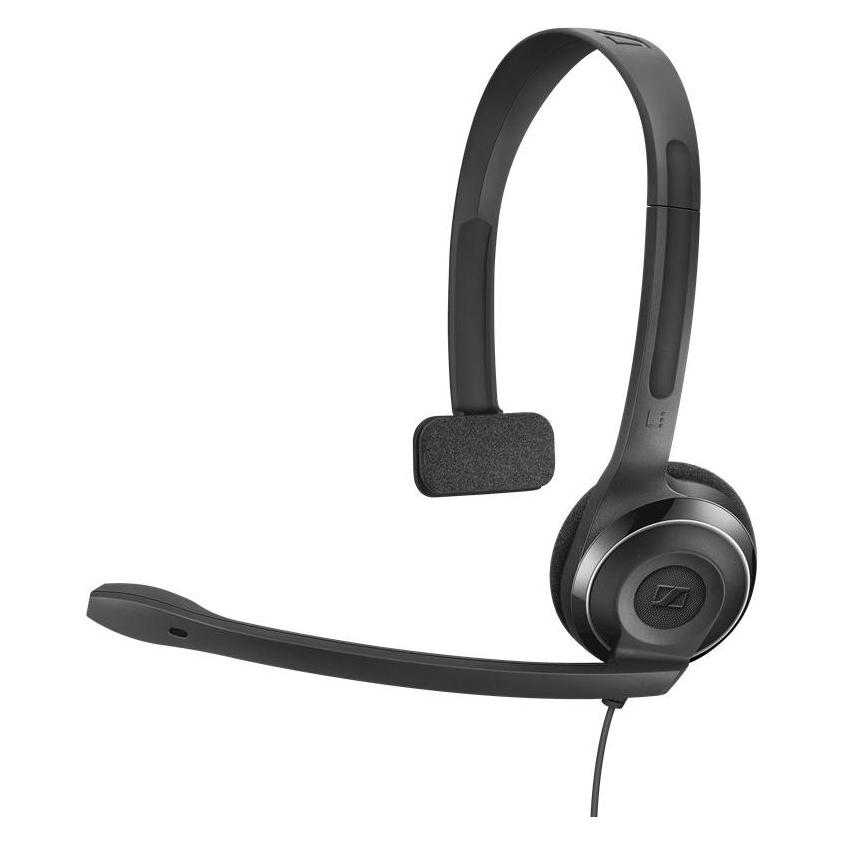
EPOS PC 2 Chat (Kabelgebunden), Office Headset, SchwarzMit dem Headset PC 2 Chat kannst du einfach über das Internet telefonieren. Dieses Headset der Einstiegsklasse liefert nicht nur Sennheiser-Sound, sondern verfügt auch über ein Noise Cancelling-Mikrofon für klare Gespräche. Dieses robuste Headset ist ideal für Familien: Der einseitige Tragegriff sorgt dafür, dass du immer in Kontakt mit deiner Umgebung bleibst. Verbinde das Headset einfach mit der Soundkarte deines Computers, Laptops oder Macs und geniesse dank des leichten Designs stundenlange, komfortable Gespräche zu Hause oder im Büro. Plug-and-Play über zwei 3,5-mm-Buchsen.35,39 €*Versand: 0,00 €Sichere Weiterleitung zum Anbieter

-
Welche Folie für Aufkleber?
Welche Folie für Aufkleber eignet sich am besten, hängt von verschiedenen Faktoren ab. Vinylfolie ist eine beliebte Wahl, da sie witterungsbeständig und langlebig ist. Für den Innenbereich kann auch eine transparente oder matte Folie verwendet werden, um einen speziellen Effekt zu erzielen. Es ist wichtig, die Folie entsprechend der Anwendung und den gewünschten Eigenschaften auszuwählen, um sicherzustellen, dass die Aufkleber optimal haften und lange halten. Eine Beratung durch einen Fachmann kann dabei helfen, die richtige Folie für die individuellen Anforderungen zu finden. **
-
Wie überträgt mein PC den Sound an mein Headset?
Um den Sound von Ihrem PC auf Ihr Headset zu übertragen, benötigen Sie eine Verbindung zwischen den beiden Geräten. Dies kann entweder über eine kabelgebundene Verbindung wie einen 3,5-mm-Audioanschluss oder einen USB-Anschluss erfolgen. Alternativ können Sie auch eine drahtlose Verbindung wie Bluetooth verwenden, sofern Ihr Headset diese Funktion unterstützt. Sobald die Verbindung hergestellt ist, können Sie den Sound über die Audioeinstellungen Ihres PCs auf das Headset umleiten. **
-
Erkennt der PC mein Headset nicht als Ausgabegerät?
Es gibt mehrere mögliche Gründe, warum der PC Ihr Headset nicht als Ausgabegerät erkennt. Möglicherweise ist das Headset nicht ordnungsgemäß angeschlossen oder eingeschaltet, die Treiber sind nicht korrekt installiert oder das Headset ist nicht mit Ihrem PC kompatibel. Es kann auch sein, dass die Audioeinstellungen auf Ihrem PC falsch konfiguriert sind. Überprüfen Sie diese möglichen Ursachen und nehmen Sie entsprechende Änderungen vor, um das Problem zu beheben. **
-
Welche Folie für Aufkleber Plotter?
Welche Folie für Aufkleber Plotter eignet sich am besten für dein Projekt? Möchtest du eine transparente Folie, um den Hintergrund durchscheinen zu lassen, oder eine weiße Folie für eine bessere Farbwiedergabe? Soll die Folie wasserfest sein oder eher für den Innenbereich geeignet? Berücksichtige auch die Klebeeigenschaften der Folie, je nachdem, wo du die Aufkleber anbringen möchtest. Es gibt verschiedene Folienarten wie Vinylfolie, Polyesterfolie oder Papierfolie, die jeweils unterschiedliche Eigenschaften haben. Hast du bereits Erfahrung mit einer bestimmten Folie oder benötigst du Empfehlungen für dein Projekt? **

Wo Headset am PC anschließen?
Um ein Headset am PC anzuschließen, benötigst du in der Regel einen freien USB-Anschluss oder einen Audioanschluss. Bei einem USB-Headset steckst du einfach den USB-Stecker in einen freien USB-Port deines PCs. Bei einem Headset mit separaten Audio- und Mikrofonsteckern musst du den grünen Stecker in die Audio-Buchse und den rosa Stecker in die Mikrofon-Buchse deines PCs stecken. Einige PCs haben auch kombinierte Audio-Anschlüsse, in die du einen Adapter verwenden kannst, um dein Headset anzuschließen. Stelle sicher, dass du die richtigen Treiber installiert hast, damit dein Headset ordnungsgemäß funktioniert. **
Wie kann ich mein Headset mit dem PC verbinden?
Um dein Headset mit dem PC zu verbinden, benötigst du zunächst ein passendes Kabel oder einen Bluetooth-Adapter, je nach Art des Headsets. Schließe das Kabel an den entsprechenden Anschluss am PC an oder verbinde das Headset über Bluetooth. Stelle sicher, dass die Treiber für das Headset auf deinem PC installiert sind, damit es ordnungsgemäß erkannt wird. Gehe dann in die Soundeinstellungen deines PCs und wähle das Headset als Wiedergabe- und Aufnahmegerät aus. Teste die Verbindung, indem du beispielsweise Musik abspielst oder ein Testanruf tätigst. **
Top-Angebote
Produkte zum Begriff EPOS-Headset-PC-5:
-
Warum erkennt mein PC mein Headset nicht?
Es gibt mehrere mögliche Gründe, warum dein PC dein Headset nicht erkennt. Es könnte sein, dass die Treiber für das Headset nicht korrekt installiert sind oder veraltet sind. Es könnte auch sein, dass das Headset nicht richtig angeschlossen ist oder dass die Anschlüsse am PC beschädigt sind. Ein weiterer Grund könnte sein, dass das Headset defekt ist. Es ist auch möglich, dass es Konflikte mit anderen Geräten oder Einstellungen auf deinem PC gibt, die die Erkennung des Headsets beeinträchtigen. **
-
Wie aktiviere ich mein Headset am PC?
Um dein Headset am PC zu aktivieren, musst du zunächst sicherstellen, dass es ordnungsgemäß angeschlossen ist. Überprüfe, ob es korrekt in den entsprechenden Anschluss am PC eingesteckt ist. Anschließend musst du möglicherweise die Audioeinstellungen deines PCs überprüfen und sicherstellen, dass das Headset als Standard-Audiogerät ausgewählt ist. Gehe dazu in die Systemeinstellungen deines PCs und wähle das Headset als Wiedergabe- und Aufnahmegerät aus. Vergewissere dich zudem, dass das Headset eingeschaltet ist und die Lautstärke angemessen eingestellt ist. Wenn alles korrekt konfiguriert ist, sollte dein Headset nun aktiviert sein und bereit für die Verwendung am PC sein. **
-
Welche Folie für Aufkleber?
Welche Folie für Aufkleber eignet sich am besten, hängt von verschiedenen Faktoren ab. Vinylfolie ist eine beliebte Wahl, da sie witterungsbeständig und langlebig ist. Für den Innenbereich kann auch eine transparente oder matte Folie verwendet werden, um einen speziellen Effekt zu erzielen. Es ist wichtig, die Folie entsprechend der Anwendung und den gewünschten Eigenschaften auszuwählen, um sicherzustellen, dass die Aufkleber optimal haften und lange halten. Eine Beratung durch einen Fachmann kann dabei helfen, die richtige Folie für die individuellen Anforderungen zu finden. **
-
Wie überträgt mein PC den Sound an mein Headset?
Um den Sound von Ihrem PC auf Ihr Headset zu übertragen, benötigen Sie eine Verbindung zwischen den beiden Geräten. Dies kann entweder über eine kabelgebundene Verbindung wie einen 3,5-mm-Audioanschluss oder einen USB-Anschluss erfolgen. Alternativ können Sie auch eine drahtlose Verbindung wie Bluetooth verwenden, sofern Ihr Headset diese Funktion unterstützt. Sobald die Verbindung hergestellt ist, können Sie den Sound über die Audioeinstellungen Ihres PCs auf das Headset umleiten. **
Ähnliche Suchbegriffe für EPOS-Headset-PC-5
-
EPOS PC 2 Chat (Kabelgebunden), Office Headset, SchwarzMit dem Headset PC 2 Chat kannst du einfach über das Internet telefonieren. Dieses Headset der Einstiegsklasse liefert nicht nur Sennheiser-Sound, sondern verfügt auch über ein Noise Cancelling-Mikrofon für klare Gespräche. Dieses robuste Headset ist ideal für Familien: Der einseitige Tragegriff sorgt dafür, dass du immer in Kontakt mit deiner Umgebung bleibst. Verbinde das Headset einfach mit der Soundkarte deines Computers, Laptops oder Macs und geniesse dank des leichten Designs stundenlange, komfortable Gespräche zu Hause oder im Büro. Plug-and-Play über zwei 3,5-mm-Buchsen.35,39 €*Versand: 0,00 €Sichere Weiterleitung zum Anbieter
-
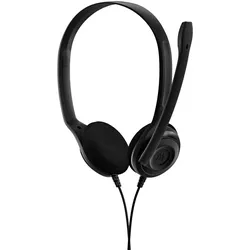
EPOS PC 5 CHATHeadset EPOS PC 5 CHAT liefert kabelgebundenen On-Ear-Stereoklang über einen 3,5-mm-Klinkenanschluss, mit verstellbarem Kopfbügel und Galgenmikrofon für klare Kommunikation. Für tragbare Elektronik, Computer und Spielkonsolen entwickelt, kombiniert dieses dynamische Headset einen komfortablen On-Ear-Sitz mit einem zuverlässigen 2-m-Kabel und einem einseitigen Mikrofon, das Ihre Stimme bei Chats, Anrufen und Gaming gut verständlich hält. Kabelgebundenes Headset mit 3,5 mm 4-poligem Mini-Klinken-Stereoanschluss On-Ear-Design mit verstellbarem Kopfbügel Stereo-Audioausgabe mit 42-17.000 Hz Frequenzgang 95 dB Empfindlichkeit und 32 Ohm Impedanz Galgenmikrofon mit einseitiger Richtcharakteristik und 90-15.000 Hz Frequenzgang 2 m Headset-Kabel für flexible Nutzung Ausgewogener Klang und klare Sprachaufnahme in einem einfachen kabelgebundenen Headset für tägliches Gaming, Anrufe und Hören.17,24 €*Versand: 2,99 €Sichere Weiterleitung zum Anbieter
-
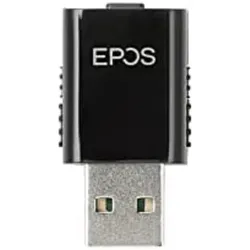
EPOS Impact, Headset ZubehörHalten Sie Ihren Arbeitsplatz aufgeräumt und bleiben Sie im Büro mobil – mit einem Plug-and-Play-Dongle für den PC, der Ihr Impact 5000-Headset so dynamisch macht wie Sie selbst. Der DECT-Dongle optimiert Ihre Produktivität im Büro oder bei der Arbeit zu Hause.115,11 €*Versand: 0,00 €Sichere Weiterleitung zum Anbieter
-
Erkennt der PC mein Headset nicht als Ausgabegerät?
Es gibt mehrere mögliche Gründe, warum der PC Ihr Headset nicht als Ausgabegerät erkennt. Möglicherweise ist das Headset nicht ordnungsgemäß angeschlossen oder eingeschaltet, die Treiber sind nicht korrekt installiert oder das Headset ist nicht mit Ihrem PC kompatibel. Es kann auch sein, dass die Audioeinstellungen auf Ihrem PC falsch konfiguriert sind. Überprüfen Sie diese möglichen Ursachen und nehmen Sie entsprechende Änderungen vor, um das Problem zu beheben. **
-
Welche Folie für Aufkleber Plotter?
Welche Folie für Aufkleber Plotter eignet sich am besten für dein Projekt? Möchtest du eine transparente Folie, um den Hintergrund durchscheinen zu lassen, oder eine weiße Folie für eine bessere Farbwiedergabe? Soll die Folie wasserfest sein oder eher für den Innenbereich geeignet? Berücksichtige auch die Klebeeigenschaften der Folie, je nachdem, wo du die Aufkleber anbringen möchtest. Es gibt verschiedene Folienarten wie Vinylfolie, Polyesterfolie oder Papierfolie, die jeweils unterschiedliche Eigenschaften haben. Hast du bereits Erfahrung mit einer bestimmten Folie oder benötigst du Empfehlungen für dein Projekt? **
-
Wo Headset am PC anschließen?
Um ein Headset am PC anzuschließen, benötigst du in der Regel einen freien USB-Anschluss oder einen Audioanschluss. Bei einem USB-Headset steckst du einfach den USB-Stecker in einen freien USB-Port deines PCs. Bei einem Headset mit separaten Audio- und Mikrofonsteckern musst du den grünen Stecker in die Audio-Buchse und den rosa Stecker in die Mikrofon-Buchse deines PCs stecken. Einige PCs haben auch kombinierte Audio-Anschlüsse, in die du einen Adapter verwenden kannst, um dein Headset anzuschließen. Stelle sicher, dass du die richtigen Treiber installiert hast, damit dein Headset ordnungsgemäß funktioniert. **
-
Wie kann ich mein Headset mit dem PC verbinden?
Um dein Headset mit dem PC zu verbinden, benötigst du zunächst ein passendes Kabel oder einen Bluetooth-Adapter, je nach Art des Headsets. Schließe das Kabel an den entsprechenden Anschluss am PC an oder verbinde das Headset über Bluetooth. Stelle sicher, dass die Treiber für das Headset auf deinem PC installiert sind, damit es ordnungsgemäß erkannt wird. Gehe dann in die Soundeinstellungen deines PCs und wähle das Headset als Wiedergabe- und Aufnahmegerät aus. Teste die Verbindung, indem du beispielsweise Musik abspielst oder ein Testanruf tätigst. **
* Alle Preise verstehen sich inklusive der gesetzlichen Mehrwertsteuer und ggf. zuzüglich Versandkosten. Die Angebotsinformationen basieren auf den Angaben des jeweiligen Shops und werden über automatisierte Prozesse aktualisiert. Eine Aktualisierung in Echtzeit findet nicht statt, so dass es im Einzelfall zu Abweichungen kommen kann. ** Hinweis: Teile dieses Inhalts wurden von KI erstellt.